


GTA BAX

GTA BAX

GTA BAX

GTA BAX

GTA BAX
GTA BAX
پشتیبانی توسط Hacker M.T
Hacker M.T سفارش هک @MT_Public
موضوعات
آرشیو
پشتيباني آنلاين
آمار
نویسندگان
جستجو
جدید ترین مطالب
امکانات جانبی
تبلیغات
منو کاربری
ارسال مطلب ویرایش پروفایل پنل کاربری صندوق پیام ارسال پیام پیام های ارسال شده تالار گفتمان خروج
بالا بردن سرعت اینترنت با یک دستور کاملا ساده

در ویندوز XP قابلیتی وجود دارد به نام Packet Scheduler که این موضوع 20% از پهنای باند اینترنت شما را میگیرد. در صورتی که به این قابلیت نیازی ندارید با طی کردن غیرفعال کردن آن میتوانید با آزاد کردن پهنای باند گرفته شده سرعت اینترنت خود را تا حد چشمگیری بالا ببرید. در صورتی که از سرعت اینترنت خود ناراضی هستید از این ترفند بهره بگیرید.
بدین منظور:
1. Run را از منوي Start اجرا كنيد. 
2. در Run عبارت gpedit.msc را تايپ كرده و OK را كليك كنيد. 
3. منتظر بمانيد تا Group Policy اجرا شود. 
4. در بخش Local Computer Policy و زير Computer Configuration گزينه Administrative Templates را گسترش دهيد. ( با كليك بر روي علامت + كار آن انجام دهيد ) 
5. در ليست باز شده گزينه Network را نيز گسترش دهيد. 
6. حال در اين ليست Qos Packet Scheduler را انتخاب كنيد. 
7. به گزينه هايي كه در سمت راست ظاهر مي شوند دقت كنيد. 
8 .بر روي Limit reservable bandwidth كليك راست كرده و Properties را كليك كنيد. 
9. پس از اينكه پنجره Limit reservable bandwidth Properties باز شد در برگه Setting و در زير Limit reservable bandwidth گزينه Enabled را انتخاب كنيد. 
10. مشاهده مي كنيد كه با انتخاب آن در روبروي Bandwidth Limit مقدار پيش فرض آن يعني 20 درصد به نمايش در مي آيد. 
11. به جاي عدد 20 مقدار 0 را تايپ كرده و OK را كليك كنيد. 
12. حال به Connection كه به وسيله آن به اينترنت وصل مي شويد رفته و بر روي دكمه Properties كليك كنيد. 
13. به برگه Networking برويد و دقت كنيد كه Packet Scheduler فعال باشد (تيك كنار آن مشاهده شود). 
14. اين پنجره را OK كنيد. 
15. كامپيوتر خود را Restart كنيد.
چند نکته:
اين کار را می توانيد با نرم افزارهاي قدرتمند بهينه سازی ويندوز ( ترفندستان ) مثل TuneUp Utilities خيلی سريعتر و راحتر انجام دهيد.
برای بازگشت به حالت پيش فرض هم می توانيد مسير فوق را دنبال کرده و بجای 0 عدد 20 را قرار دهيد.


تعداد بازديد : 329
شنبه 22 آبان 1395 ساعت: 18:32
نویسنده:
نظرات(0)
می پسندم نمی پسندم
تغییر پسورد یاهو از طریق یاهو مسنجر

ممکن است شما نیز دوست داشته باشید پسورد ایمیل و آیدی خود را در سایت یاهو عوض کنید. این کار به چند طریق انجام میشود که تعدادی از آنها در پارسی گلد معرفی شده است. از آنجا که کاربران یاهو مسنجر بسیار زیاد هستند این بار قصد داریم ترفندی را به شما معرفی کنیم که با استفاده از آن میتوانید پسورد یاهو خود را از طریق یاهو مسنجر تعویض نمایید. 


1- با ID و پسورد خودتان در یاهو مسنجر لوگین شوید.
2- از منوی Messenger وارد قسمت Messenger Yahoo! Account Info شوید. Yahoo! Messenger در این حالت شما را به صفحه خاصی
هدایت می کند . 
3- در صفحه باز شده میبیاست مجددأ پسورد خود را وارد نمایید. 
4- در صفحه باز شده بر روی عبارت آبی رنگ Change Password کلیک کنید. 
5- حال پسورد قدیمی و سپس پسورد جدید خود را وارد کنید.
6- در پایان برای ثبت اطلاعات بر روی Save کلیک کنید. 
از این پس باید برای ورود به ID و ایمیل خود از پسورد جدید وارد شده استفاده کنید.


تعداد بازديد : 190
شنبه 22 آبان 1395 ساعت: 18:32
نویسنده:
نظرات(0)
می پسندم نمی پسندم
چگونه در وب خود لینک دانلود قرار دهیم

یکی از پرکاربرد ترین روش هایی که در صفحات وب و از جمله در وبلاگ ها و وبسایت ها برای به اشتراک گذاری فایل ها، کلیپ ها، مجموعه تصاویر، کتابهای الکترونیکی و... مورد استفاده قرار می گیرد، درج لینک جهت دانلود است، اگرچه شاید برخی گمان کنند این کار، ساده و آسان به نظر می رسد، اما در واقع در عین سادگی ممکن است با چند اشتباه کوچک، فایل به درستی از سایت یا وبلاگ شما، قابل دریافت نباشد، از این رو در این آموزش می خواهیم به طور مختصر و مفید، نحوه فشرده سازی، آپلود و درج لینک جهت دانلود را آموزش دهیم، به امید اینکه مفید واقع شود.

استفاده از برنامه های فشرده ساز فایل


گام اول برای قرار دادن لینک جهت دانلود، فشرده کردن فایل مورد نظر است، البته این کار همیشه هم ضروری نیست، اما برای برخی از فایل ها انجام آن اجباری است، چرا که مرورگرها در حالت عادی نسبت به اجرای برخی از فایل ها در بستر خود اصرار دارند، مثلا اگر فایلی با پسوند mp3 داشته باشید و بخواهید آن را به صورت مستقیم دانلود کنید، با کلیک بر روی لینک دانلود، به جای ظاهر شدن پنجره دانلود، مرورگر تلاش می کند که آهنگ را در صفحه بارگذاری کند، البته راه حل این موضوع معمولا استفاده از گزینه موجود در کلیک راست (save target as) است؛ اما فشرده کردن یک فایل با فرمت zip یا rar می تواند از بروز این نوع مشکلات جلوگیری کند؛ این کار را با برنامه هایی نظیر winrar یا خود ویندوز انجام دهید.

آپلود فایل در یک سرور دانلود


پس از فشرده کردن فایل، برای قرار دادن آن در وب، باید از سروری بدین منظور استفاده کنید، این سرور می تواند فضای هاستی باشد که در اختیار دارید یا اینکه از سرویس های رایگان آپلود فایل استفاده نمائید، در روی سرورهای شخصی از برنامه های ftp یا File Transfer Protocol نظیر CuteFTP و یا برنامه های کنترل پنل سرور مانند cPanel، DirectAdmin و در سرویس های رایگان آپلود فایل، با استفاده از سیستم مدیریت آنها می توانید فایل خود را آپلود و لینک آن را منتشر کنید.

درج لینک دانلود در وبلاگ و سایت


پس از اینکه فایل خود را آپلود کردید، لینک مستقیم آن را کپی نمائید، لینک مستقیم دانلود فایل در سرور های شخصی با دنبال کردن دایرکتوری که فایل را داخل آن آپلود کرده اید به دست می آید، مثلا اگر فایل را در پوشه download آپلود کرده اید و نام آن به فرض book.zip است، لینک دانلود آن به شکل زیر می شود.
http://yoursite.com/download/book.zip
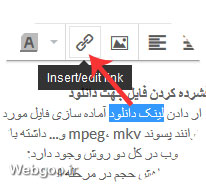
در سرویس های رایگان آپلود فایل، لینک دانلود معمولا در فیلدهایی به کاربران نشان داده می شود؛ اما پس از دریافت لینک، باید آن را در قسمت ارسال مطلب خود قرار دهید، در ویرایشگر ارسال مطالب آیکنی معمولا به شکل یک زنجیر کوچک وجود دارد که به وسیله آن می توانید به یک صفحه یا به یک فایل لینک دهید، بدین منظور ابتدا عبارت مورد نظر خود را انتخاب و سپس روی این آیکن کلیک کنید.
html-download-link-icon
تنظیمات این قسمت معمولا شامل باز شدن لینک در پنجره جدید یا همان پنجره فعلی، عنوان لینک و مواردی از این دست است که باید متناسب با فایل و هدف خود آنها را کامل نمایید.

درج لینک دانلود به صورت html


علاوه بر شیوه مرسوم، روشی جایگزین نیز برای قرار دادن لینک جهت دانلود وجود دارد، این روش مبتنی بر کدنویسی html و تگ a href است، در صفحات وب لینک ها با تگ a href تعریف می شوند و حتی مواردی که در بالا توضیح دادیم نیز نهایتا کد html تولید خواهند کرد، به هر صورت از روش html در موارد خاصی می توان به عنوان جایگزین استفاده کرد، مثلا اگر ویرایشگر ارسال مطالب به هر دلیل غیر فعال شود، می توان کد زیر را در قسمت مربوط به کدهای html جایگزین کرد.
لینک دانلود
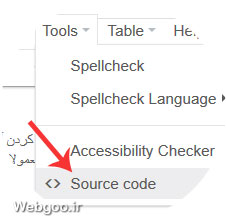
این کد را باید در قسمت مربوط به کدهای html در ویرایشگر ارسال مطالب قرار دهید، این آیکن معمولا به صورت عبارت html یا نمایش به صورت کد، مشخص است.
html-download-link-code
علاوه بر مقدار blank در قسمت target، می توانید از self نیز استفاده کنید (self لینک را در صفحه فعلی باز می کند).


تعداد بازديد : 231
شنبه 22 آبان 1395 ساعت: 18:32
نویسنده:
نظرات(0)
می پسندم نمی پسندم
چند ترفند جالب در باره ی فیس بوک!

فیس بوک یکی از پرطرفدارترین سایتهای اجتماعی در دنیا است که هر روز استفاده های مختلفی از آن می شود.

1. افزودن Dislike به پیامتان

دکمه لایک به صورت خودکار زیر تمام مطالبی که در فیس بوک منتشر می کنید وجود دارد اما اگر خواستید مطلبی را منتشر کنید و به دوستانتان اجازه دهید تا با کلیک بر روی لینکی بتوانند اعلام کنند که از مطلب شما خوششان نیامده، باید از نرم افزار Status Magic استفاده کنید.

2. چگونه مطالب منتشر شده را از دید افراد خاصی پنهان کنیم

گاهی ممکن است بخواهید مطلبی را در فیس بوک منتشر کنید اما عده خاصی نتوانند انرا ببینند. با کلیک کردن بر روی account و انتخاب تنظیمات عمومی حریم خصوصی یا همان general privacy settings می توانید تعیین کنید که مطالب را که منتشر می کنید برای چه گروهی قابل مشاهده باشد.

اما می توانید کنترل بیشتری بر روی مطالب منتشر شده و خوانندگان آنها داشته باشید.پس از کلیک کردن در جعبه تایپ متن که بر روی دیوارتان در فیس بوک قرار دارد یک علامت قفل ظاهر می شود که با کلیک بر روی آن گزینه Customize می توانید نام یک لیست از دوستان و یا حتی نام یک نفر را وارد کنید تا مطلب شما تنها برای آنها قابل مشاهده باشد و یا تنها این افراد نتوانند آنرا ببینند.

3. ارسال مطالب در زمان تعیین شده به صورت خودکار

یکی از ساده ترین ابزارها برای انتشار یک مطلب در زمان مشخص سرویس ساده Later Bro است. کافیست با اکانت خود وارد این سایت شده، منطقه زمانی خود را انتخاب کرده و ساعت و تاریخ انتشار را نیز تعیین کنید.

4. چگونه افراد را در مطالب منتشر شده تگ بزنیم

برای این کار کافیست هنگام علامت @ را تایپ کرده و بلافاصله شروع به تایپ نام دوستتان همانگونه که در فیس بوک آمده کنید. لیست دوستانی که نامشان با حرف تایپ شده شروع می شود نیز در همین هنگام به شما نمایش داده می شود.  پس از انتشار مطلب نام دوست شما تبدیل به لینک خواهد شد و اشاره به پروفایلش خواهد داشت. علاده بر این نشان @ را هم نخواهید دید.

5. مشاهده تمام مطالب عمومی منتشر شده در فیس بوک

اگر دوست دارید ببینید چه مطالبی در سراسر دنیا در فیس بوک منتشر می شود می توانید از سایت Open book استفاده کنید. این سایت تمام مطالب منتشر شده که با تنظیم حریم خصوصی everyone منتشر شده اند را نمایش می دهد.

6. آمار در فیس بوک

اگر علاقه دارید بدانید تا به حال چند مطلب در فیس بوک منتشر کرده اید؟ نرم افزار Status Statistics علاوه بر این، اطلاعات دیگری را هم در اختیار شما قرار می دهد. با این نرم افزار خواهید توانست لیست کاملی از مطالبی را که منتشر کرده اید را خواهید داشت و به راحتی می توانید در این لیست به جستجو بپردازید و مطالب قبلی منتشر شده خودتان را بیابید. همین طور این سایت نموداری را در اختیارتان می گذارد که توسط آن می توانید اطلاعات آماری کاملتری را داشته باشید.


تعداد بازديد : 185
شنبه 22 آبان 1395 ساعت: 18:32
نویسنده:
نظرات(0)
می پسندم نمی پسندم
چگونه فیس بوک بسازیم.

به نام خدا.

امروز روش ساختن یک صفحه فیس بوک رو بهتون موزش میدم...شاید بعضی ها بلد نباشن.

خب اول از همه شما نیاز به یه ایمیل یاهو دارید!

یاهو هم که جدیدا تحریم کرده ایران رو و نمیشه ایمیل یا هو ساخت ولی بازم چند تا ترفند گذاشتم براتون تا بتونید ایمیل بسازید.(اگر نتونستید ایمیل بسازید میتونید که به صورت نظر به من اطلاع بدید تا براتون بسازم.)

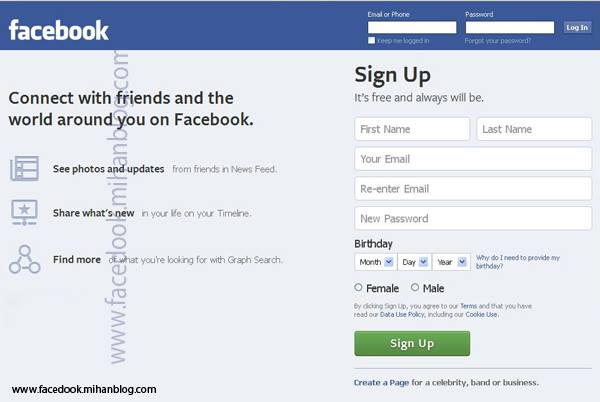
ابتدا به صفحه ی فیس بوک میرید (www.facebook.com) دقیقا مثل صفحه ی زیره!

اول تو قسمت first name یه اسمس وارد کن (اسم خودتم نبود مشکلی نیست)

قسمت last name  رو هم یه اسمی بزن

کار بعدی که باید انجام بدی باید ایمیل خودتو بدون www وارد قسمت your email بکنید

قسمت بعدی هم ایمیلتون رو تکرار میکنید

ودر اخرهم رمزی برای خودتون انتخاب میکنید

سپس sign up رو بزنید.تموم شد شما دارای یک صفحه ی فیس بوک هستید.


تعداد بازديد : 218
شنبه 22 آبان 1395 ساعت: 18:32
نویسنده:
نظرات(0)
می پسندم نمی پسندم
چگونه به صفحه ی فیس بوک خود بروم!

حالا برای رفتن به داخل صفحه ی شخصیه فیس بوک خودتون به ادرس  www.facebook.com برید

و بالای صفحه گوشه ی سمت راست دوتا جای خالی هست.

 جای خالی اولی(از چپ به راست) ایمیلتو وارد میکنی بدون www وجای خالی دومی هم پسورد یا همون رمزت رو...تموم شد شما به فیس بوک رفتید.


تعداد بازديد : 226
شنبه 22 آبان 1395 ساعت: 18:32
نویسنده:
نظرات(0)
می پسندم نمی پسندم
کانال تلگرامی ما شروع به کار کرد.
آدرس کانال 

 tar_fandha@

 هر سوالی دارید هر مطلبی دارید بگید امیدوارم بتونم کمکتون کنم


تعداد بازديد : 136
شنبه 22 آبان 1395 ساعت: 18:32
نویسنده:
نظرات(0)
می پسندم نمی پسندم
رمزگذاری روی فایل زیپ
در این گزارش شیوه پسورد گذاشتن روی فایل های فشرده zip و rar را به شما آموزش می دهیم.
بسیاری از کاربران برای دسته بندی و کاهش حجم فایل های خود از نرم افزارهای WinZip یا WinRar استفاده می کنند، اما چگونه می توان در این برنامه ها اطلاعات را رمزگذاری کرد؟


۱٫ برای این کار کافیست تا بر روی فایل مورد نظر خود راست کلیک کرده و گزینه Add To Archive را انتخاب کنید.
۲٫ سپس فایل فشرده را باز کنید و از برگه Advance روی Set Password کلیک کنید.
۳٫ در نرم افزار WinZip از منوی Tools گزینه Encrypt Zip File را انتخاب کرده، در پنجره هشدار بر روی گزینه OK کلیک کنید.
۴٫ هم اکنون می توانید رمز دلخواه خود را در نرم افزار وارد کرده و دکمه OK را فشار دهید. کار رمزگذاری فایل فشرده شما دیگر به پایان رسیده است.

منبع: سایت آموزشی پرفکت لرن


تعداد بازديد : 182
شنبه 22 آبان 1395 ساعت: 18:31
نویسنده:
نظرات(0)
می پسندم نمی پسندم
۱۰ روش کاربردی در فیسبوک برای حرفه‌ای تر شدن شما

فکر نمی‌کنم بتوان این روزها کسی را پیدا کرد که اهل فن‌آوری باشد و در شبکه‌های اجتماعی عضو نباشد. حتی آن‌هایی هم که علاقه‌ای به فن‌آوری ندارند، دستی در شبکه‌های اجتماعی دارند. شاید با آمدن شبکه‌هایی چون تلگرام و غیره، فیس‌بوک دیگر حال و هوای قبل را نداشته باشد، اما هنوز هم می‌توان آن را کامل‌ترین شبکه اجتماعی موجود نامید. جایی که تقریبا می‌توان هر محتوایی را با دیگر دوستان به اشتراک گذاشت.


البته هر چقدر هم که در زمینه استفاده از فیس‌بوک مهارت داشته باشیم، هنوز هم ویژگی‌ها و ترفندهای نهفته‌ای هستند که با دانستن‌شان می‌توانیم بهره بیشتری از این شبکه اجتماعی ببریم. با ما همراه باشید تا با هم به اعماق فیس‌بوک سفر کنیم و به قول معروف ته و توی این شبکه اجتماعی را در بی‌آوریم.

co5614

۱-قرار دادن دوستان در گروه‌های مشخص
جدا کردن دوستان شاید کار جالبی نباشد، اما خب برای مواقع خاصی بکار می‌آید. برای قرار دادن دوستان در گروه‌های مختلف، روی Friends در نوار سمت چپ نیوزفید کلیک کنید و از صفحه باز شده Create List را انتخاب کنید. با اینکار می‌توانید از این پس با باز کردن منوی قرار گرفته زیر باکس وضعیت، افرادی را که دوست دارید پست به اشتراک گذاشته شده را ببینند، برگزینید.

۲-دریافت نوتیفیکیشن از افراد خاص
مشخصا همه ما در فیس‌بوک افرادی را در لیست دوستان داریم که برایمان اهمیت بیشتری دارند، پس ترجیح می‌دهیم اگر قرار است نوتیفیکیشنی دریافت کنیم از این افراد باشد. برای این‌کار به تایم لاین کسی که دوست دارید بروید، روی منوی قرار گرفته در سمت راست تصویر کاور کلیک کنید و گزینه Get Notifications را برگزینید. از این پس هر کاری که این فرد خاص در فیس‌بوک انجام دهد، نوتیفیکیشنش را دریافت خواهید کرد.

۳- چک کردن فیس‌بوک بدون باز کردن صفحه این شبکه
گاهی وقت‌ها می‌شود که اصلا حوصله چک کردن تایم لاین و نوتیفیکیشن‌هایی را که برایمان آمده است، نداریم و می‌خواهیم فقط آنهایی را که به ما مربوط می‌شود، ببینیم. برای این‌کار به بخش تنظیمات فیس‌بوک بروید و بخش Notifications را انتخاب کنید. از این قسمت می‌توانید انواع نوتیفیکیشن‌هایی را که می‌خواهید دریافت کنید، انتخاب کرده و آن‌ها را از طریق ایمیل‌تان ببینید.

۴- رویت رویدادهای فیس‌بوکی در تقویم‌های دیگر
احتمالا تعداد رویداد‌هایی که عضوش هستید در فیس‌بوک به حدی رسیده است که زمان کافی برای بررسی آن‌ها ندارید. اگر می‌خواهید این رویدادها را در تقویم‌هایی که بیشتر در دسترستان است، مثل تقویم‌های گوگل، اپل یا مایکروسافت ببینید، تنها کافی‌ست کاری که می‌گوییم انجام دهید. از سمت چپ نیوز فید به بخش Events وارد شوید. در اینجا لینک‌های رویدادهای پیش رو را خواهید دید و می‌توانید لینک‌های مربوطه را به تقویم‌های دیگر پیوند دهید.

co5613

۵-ذخیره لینک‌های نیوز فید
وقتی می‌بینید که زمان کافی برای خواندن تمام پستهای فیس‌بوک ندارید، می‌توانید خیلی راحت آن‌ها را ذخیره کرده و برای زمانی نگه دارید که فرصت خواندنشان را پیدا می‌کنید. برای این‌کار چه در دسکتاپ و چه در موبایل روی فلش کوچک کنار پست کلیک و گزینه Save for later را انتخاب کنید. بعدها می‌توانید از طریق گزینه Saved که در کنار نیوز فید پدیدار می‌شود، به لینک‌های ذخیره شده دسترسی پیدا کنید.

۶- قرار دادن ویدئو به‌جای عکس پروفایل
یکی از جدیدترین ویژگی‌های اضافه شده به فیس‌بوک قرار دادن تصاویر متحرک به جای عکس پروفایل است. البته این ویژگی فعلا فقط برای برنامه فیس‌بوک iOS قابل دسترس است. کاربر می‌تواند یک ویدئوی ۷ ثانیه‌ای گرفته و روی عکس پروفایلش قرار دهد.

۷- ویرایش عکس‌ها پیش از پست کردن آن‌ها
اخیرا کاربران فیس‌بوک می‌توانند پیش از ارسال هر عکسی روی نیوز فید در دو برنامه ویژه اندروید و iOS، تصاویر خودشان را با دودل و از طریق دکمه Edit تغییر دهند و روی آن‌ها هر شکلی که دلشان می‌خواهد، بکشند.

۸- عدم اجازه به تگ کردن
اگر دل‌تان نمی‌خواهد در عکس‌هایی که دوستانتان به اشتراک می‌گذارند تگ شوید، می‌توانید این امکان را از آن‌ها بگیرید. به تایم لاین بروید و بخش Tagging را در تنظیمات فیس‌بوک بی‌یابید و از آنجا تنظیمات تگ شدن را تغییر دهید. ازاین پس هر زمان که از طریق یکی از دوستانتان تگ شدید، فیس‌بوک برایتان نوتیفیکیشن می‌فرستد و اجازه شما را می‌خواهد.

co5615

۹- پیدا کردن مکان‌های جالب در اطراف محلی که هستید

فیس‌بوک فقط مکانی برای به اشتراک گذاری احساسات و علایق‌تان نیست. از طریق برنامه این شبکه اجتماعی روی موبایل می‌توانید با انتخاب گزینه Nearby Places، از مکان‌های جالب اطرافتان مطلع شوید. مکانهایی مثل کافی شاپ‌ها، رستوران‌ها و غیره. این ویژگی در سفر به جاهایی که تا به‌حال نرفته‌اید، واقعا به کار می‌آید.

۱۰- مرور تاریخچه دوستی‌ها

اگر به تایم لاین یکی از دوستان بروید و روی دکمه منو که سه نقطه افقی زیر کاور است کلیک کنید و گزینه See Friendship را انتخاب کنید، می‌توانید مروری بر دوستی‌اتان با آن فرد خاص داشته باشید. در این قسمت عکس‌ها، پست‌ها، و مواردی که در آن‌ها تگ شده‌اید به نمایش در می‌آید.

منبع: سایت آموزشی پرفکت لرن

منبع: آی تی رسان


تعداد بازديد : 222
شنبه 22 آبان 1395 ساعت: 18:31
نویسنده:
نظرات(0)
می پسندم نمی پسندم
فعال کردن طراحی متریال در مرورگر کروم

اگر برای مرور کردن دنیای وب از مرورگر کروم استفاده می‌کنید، شرکت گوگل قابلیتی به این مرورگر اضافه کرده است که به وسیله‌ی آن می‌توانید تغییراتی در ظاهر مرورگر ایجاد کنید. هم‌اکنون کاربران می‌توانند در برخی از نسخه‌های کروم که شامل نسخه‌ی دسکتاپ هم می‌شود، اقدام به تغییر تم مرورگر و فعال کردن طراحی متریال کنند.


اگر گوگل کروم، مرورگر پیش‌فرض شما در سیستم عامل ویندوز است، هم‌اکنون می‌توانید تغییرات بزرگی را در ظاهر آن ایجاد کنید. شرکت گوگل در اقدامی جالب، امکان تغییر تم مرورگر به طراحی متریال را در برخی از دستگاه‌ها برای کاربران فراهم کرده است. اگر بعد از تغییر تم قصد بازگشت به حالت قبلی را داشته باشید، به راحتی می‌توانید از طریق همان تنظیمات مخفی فعال کردن طراحی متریال این کار را انجام دهید.

در ادامه‌ی مقاله شیوه‌ی فعال کردن طراحی متریال را شرح خواهیم داد اما قبل از آن قصد داریم تا توضیح مختصری درباره‌ی تغییرات اعمال شده بیان کنیم. تصویری که در زیر مشاهده می‌کنید، مربوط به طراحی قبلی (non-material) است. همان‌طور که می‌بینید، زبانه‌ها کوتاه‌تر و گوشه‌ی آ‌ن‌ها گرد شده است. به علاوه، عناصر ناوبری ضخیم‌تر و پوشه‌های بوکمارک رنگی هستند.

فعال کردن طراحی متریال در مرورگر کروم۱

در طراحی متریال، بارزترین تغییر مربوط به زبانه‌ها (tab) است که نسبت به حالت قبلی بزرگ‌تر بوده و گوشه‌ی آن‌ها تیزتر شده است. همچنین، عناصر ناوبری بسیار نازک‌تر از قبل شده و پوشه‌ی بوکمارک (bookmark) تخت و خاکستری رنگ شده است.

فعال کردن طراحی متریال در مرورگر کروم۲

تم دارای طراحی متریال در بیش‌تر رایانه‌های مک به طور پیش‌فرض فعال شده است اما در سیستم عامل ویندوز این طراحی به صورت یک راز سر به مهر باقی مانده است! با معرفی این ترفند مخفی، کاربران می‌توانند بین طراحی متریال و طراحی قدیمی مرورگر جابه‌جا شوند (Switch). برای انتخاب تم مرورگر خود، آدرس زیر را در نوار آدرس مرورگر کروم تایپ کرده و کلید اینتر را از صفحه کلید بفشارید. پس از این کار به طور مستقیم به تنظیمات مربوطه دسترسی خواهید داشت.

chrome://flags/#top-chrome-md

فعال کردن طراحی متریال در مرورگر کروم۳

در این بخش، دو گزینه در اختیار کاربران قرار دارد. اولین گزینه، ظاهر بخش بالایی مرورگر کروم را همان‌طور که در تصویر بالا مشاهده می‌کنید به طراحی متریال تغییر می‌دهد. کاربران می‌توانند یکی از گزینه‌های پیش‌فرض (default)، غیر متریال (Non-material)، متریال (material) و متریال ترکیبی (material hybrid) را انتخاب کنند.

فعال کردن طراحی متریال در مرورگر کروم۴

گزینه‌‌ی دوم هم امکان تغییر تم سایر بخش‌های مرورگر مانند حباب‌های حاوی پیام، کادرهای محاوره‌ای و غیره را برای کاربران فراهم می‌کند. با فعال شدن گزینه‌ی دوم تغییر چندانی حاصل نمی‌شود که می‌تواند به دلیل عدم تکمیل شدن تم کروم به وسیله‌ی گوگل باشد. در هر صورت، هنگامی که هر یک از تنظیمات یاد شده را تغییر دهید، برای اعمال شدن آن‌ها باید مرورگر را از نو راه‌اندازی کنید. برای این کار می‌توانید بر روی RELAUNCH NOW کلیک کنید.

فعال کردن طراحی متریال در مرورگر کروم۵

هر زمان که بخواهید می‌توانید با مراجعه به آدرس یاد شده، یکی از تم‌ها را انتخاب کنید. پس از فعال کردن تم مورد نظر، تا زمانی که خودتان اقدام به تغییر آن نکنید، در همان حالت باقی خواهد ماند.

نظر شما عزیزان در مورد طراحی متریال (Material Design) مرورگر کروم چیست؟ آیا از تغییرات موجود راضی هستید؟

منبع: سایت آموزش پرفکت لرن

منبع howtogeek


تعداد بازديد : 210
شنبه 22 آبان 1395 ساعت: 18:31
نویسنده:
نظرات(0)
می پسندم نمی پسندم
ليست صفحات
تعداد صفحات : 62
درباره ما
مطالب تصادفی
ورود کاربران
پنل کاربری
عضويت سريع
آخرین نظرات کاربران
💬 نظرات کاربران
💬ثبت نام کاربران
💬ورود کاربران